


iOS 18.4 பல குறிப்பிடத்தக்க அம்சங்களுடன் வந்துள்ளது. ஆனால் அதன் அனைத்து நன்மைகளையும் நீங்கள் திறந்துவிட்டீர்கள் என்று நீங்கள் நினைத்தால், ஆழமாகப் பார்க்க வேண்டிய நேரம் இது. மறைக்கப்பட்ட குறுக்குவழிச் செயலைச் சேர்த்ததற்கு நன்றி, இப்போது உங்கள் iPhone பூட்டுத் திரையிலிருந்தே ஒரு குறிப்பிட்ட iMessage அரட்டையைத் திறக்கலாம். உங்கள் சமீபத்திய த்ரெட்களைப் பார்க்க இனி Messages பயன்பாட்டைத் தொடங்க வேண்டியதில்லை. இது எவ்வாறு செயல்படுகிறது என்பது இங்கே.
iPhone இல் iMessage குறுக்குவழி செயலை உருவாக்கு
தேவையான நேரம்: 1 நிமிடம்
iMessage குறுக்குவழி செயலை அமைப்பதற்கு Apple Shortcuts ஆப்ஸ் தேவை என்பதை சுட்டிக்காட்டுவது மதிப்பு. எனவே, ஆப்ஸ் உங்கள் சாதனத்தில் கிடைப்பதை உறுதிசெய்து கொள்ளுங்கள். அது இல்லையென்றால், ஆப் ஸ்டோரிலிருந்து அதை நிறுவவும். கவலைப்பட வேண்டாம், இது இலவசமாகக் கிடைக்கிறது.
- தொடர, iOS 18.4 அல்லது அதற்குப் பிறகு இயங்கும் உங்கள் iPhone இல் Apple Shortcuts app ஐத் தொடங்கவும்.
- இப்போது, திரையின் மேல் வலது மூலையில் உள்ள + பொத்தானைத் தட்டவும்.

- அடுத்து, தேடல் செயல் புலத்தில் திறந்த உரையாடல் என்பதை உள்ளிட்டு, தேடல் முடிவிலிருந்து அதைத் தேர்ந்தெடுக்கவும்.
- அடுத்து, உரையாடல் லேபிளைத் தட்டவும்.
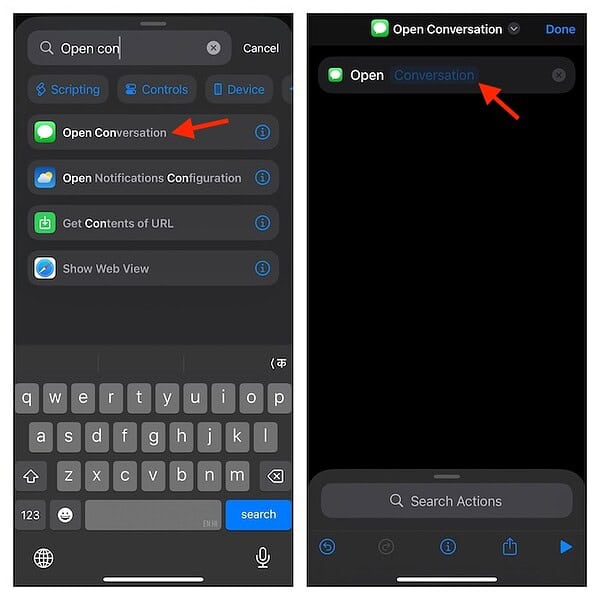
- அடுத்து, கீழ்தோன்றும் மெனுவில் விருப்பமான iMessage அரட்டையைத் தேர்வு செய்யவும்.
- இறுதியாக, உங்கள் தேர்வை உறுதிப்படுத்த மேல் வலதுபுறத்தில் உள்ள முடிந்தது பொத்தானைத் தட்டவும்.

உங்கள் iPhone பூட்டுத் திரையில் iMessage குறுக்குவழி செயலைச் சேர்க்கவும்
- உங்கள் iPhone இல் பூட்டுத் திரையை கொண்டு வாருங்கள் (பக்க பொத்தானை அழுத்தவும்) மற்றும் முக ஐடி அல்லது டச் ஐடியைப் பயன்படுத்தி அங்கீகரிக்கவும்.
- வால்பேப்பர் கேலரியை வெளிப்படுத்த திரையில் நீண்ட நேரம் அழுத்தவும் பொத்தானைத் தட்டவும்.
- பூட்டுத் திரையைத் தேர்வு செய்யவும்.
- அதன் பிறகு, நீங்கள் அகற்ற விரும்பும் கட்டுப்பாட்டில் உள்ள மைனஸ் ஐகானை தட்டவும். நான் ஃப்ளாஷ்லைட் ஐகானை அகற்றப் போகிறேன்.
- பின்னர், + பொத்தானைத் தட்டவும்.
- குறுக்குவழிகள் பகுதிக்குச் சென்று குறுக்குவழியைத் தேர்வு செய்யவும்.
- குறுக்குவழிகள் மெனுவில், தேர்ந்தெடு என்பதைத் தட்டி, உரையாடலைத் திற என்பதைத் தேர்ந்தெடுக்கவும்.
- மெனுவிலிருந்து வெளியேற, காலியான இடத்தை தட்டவும்.
- முடிவில், மேல் வலதுபுறத்தில் உள்ள முடிந்தது பொத்தானை அழுத்தவும், நீங்கள் அனைவரும் தயாராக உள்ளீர்கள்.
லாக் ஸ்கிரீனில் இருந்து உங்களுக்குப் பிடித்த iMessage அரட்டையைத் திறக்கவும் iPhone
Lock Screen-ல் Messages ஷார்ட்கட்டைச் சேர்த்தவுடன், விருப்பமான அரட்டைத் தொடரை எளிதாகத் தொடங்கலாம்.
- Face ID/Touch ID-யைப் பயன்படுத்தி Lock Screen-ஐச் செயல்படுத்தவும் > Authenticate செய்யவும்.
- Messages ஐகானில் நீண்ட நேரம் அழுத்தவும் மற்றும் Voila!
- நீங்கள் தேர்ந்தெடுத்த உரையாடல் தொடருக்கு நேராக அழைத்துச் செல்லப்படுவீர்கள். மிகவும் அருமையாக இருக்கிறது, இல்லையா?
மூலம்: Mac Observer / Digpu NewsTex